每次登入 Windows 都有程式自行開啟,拖慢桌面載入;或不確定某個視窗是由哪個啟動項目叫出的。Microsoft Sysinternals Autoruns 可列出多種自動啟動位置,Logon 索引標籤是檢查登入時啟動程式的起點。處理前先記錄原狀,只針對已辨識且確認可停用的第三方項目操作。 先記錄症狀與目標程式 記下登入後出現的程式名稱、視窗內容、出現時間及是否影響工作。若不知道程式名稱,可先...
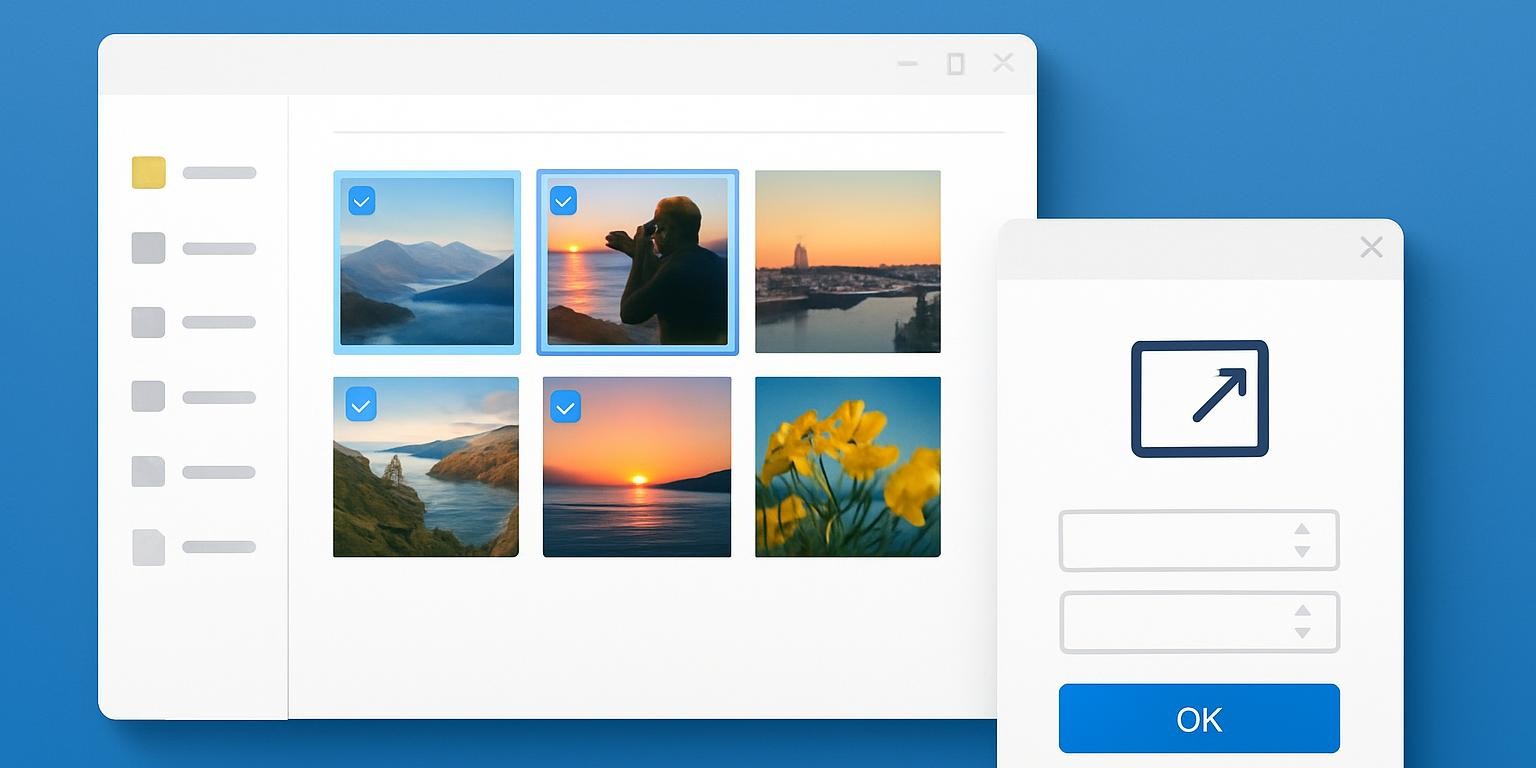
上傳網站的圖片尺寸太大、同一篇文章的圖片規格不一,或需要一次準備多張縮圖時,逐張用繪圖軟體處理很花時間。Windows PowerToys 的 Image Resizer 可從檔案總管對多張圖片套用尺寸設定。開始前先複製一份圖片到測試資料夾,確認結果符合用途再處理正式檔案。 安裝前先決定輸出尺寸 先確認網站版型或內容管理系統需要的寬、高上限,以及圖片是否必須完整呈現。若不確定,可查看現有圖片的像素...
遇到程式錯誤、安裝失敗或設定提示時,手動抄寫容易漏掉路徑、代碼或標點。PowerToys 的 Text Extractor 可以從螢幕上的可見內容辨識文字,方便複製錯誤訊息供搜尋或整理。OCR 辨識結果仍需校對;擷取前也要留意畫面及剪貼簿中是否含有敏感資訊。 確認 PowerToys 與辨識語言 先從可信任的來源安裝 PowerToys,開啟設定並確認 Text Extractor 已啟用。依錯誤...
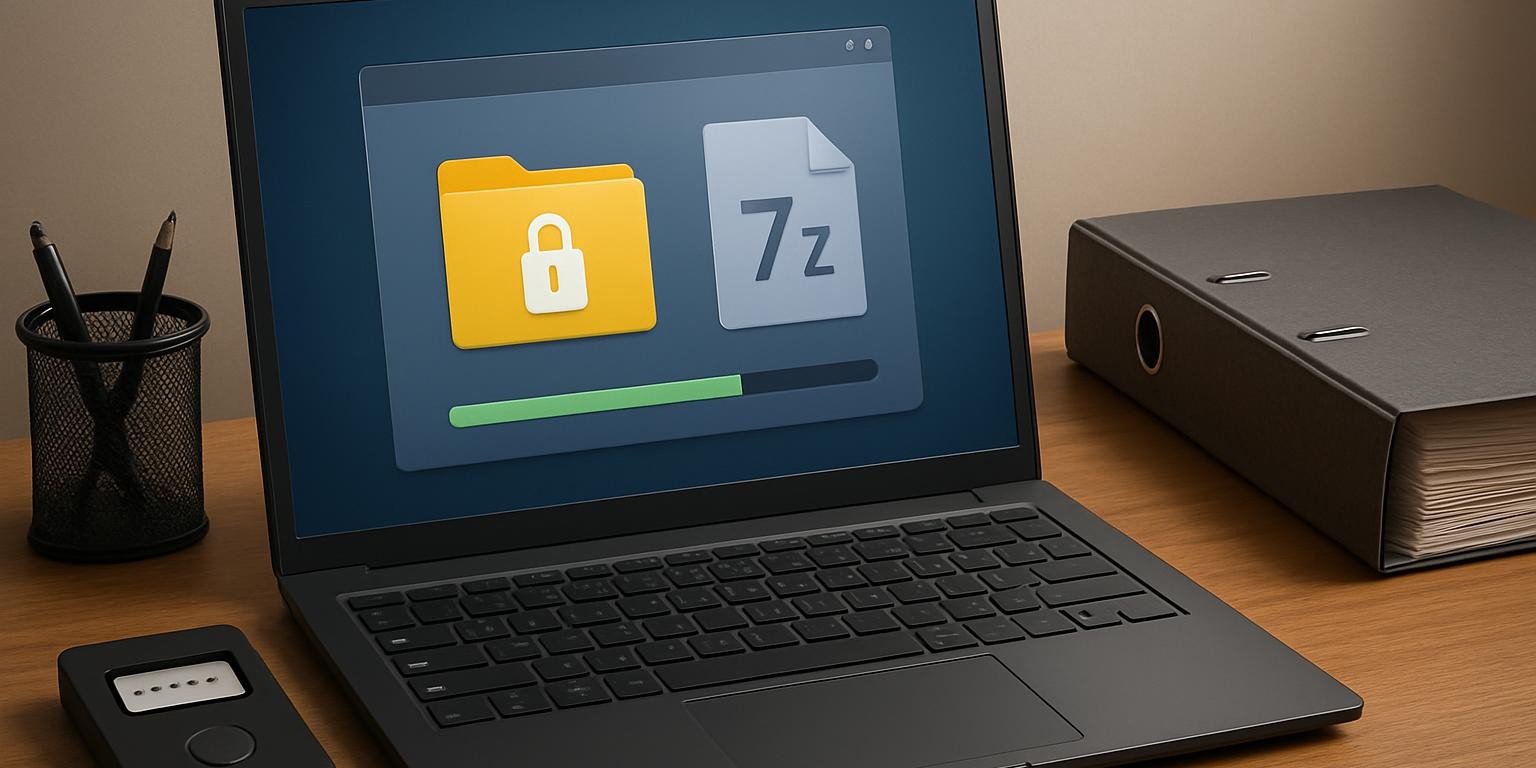
網站備份可能含有資料庫匯出檔、設定檔、上傳檔案及個人資料。把備份資料夾壓成加密的 7z 檔,可以降低檔案存放或傳送時被未授權查看的風險。加密壓縮只是保護備份檔的方式,不能取代定期備份、異地保存或還原演練;製作與驗證完成前,請保留原始備份資料夾,不要刪除或覆寫。 先確認來源資料與 7-Zip 確認要封存的網站備份已完成,資料夾內包含預期的網站檔案和資料庫備份;若資料夾仍在同步或複製,先等作業完成。從...
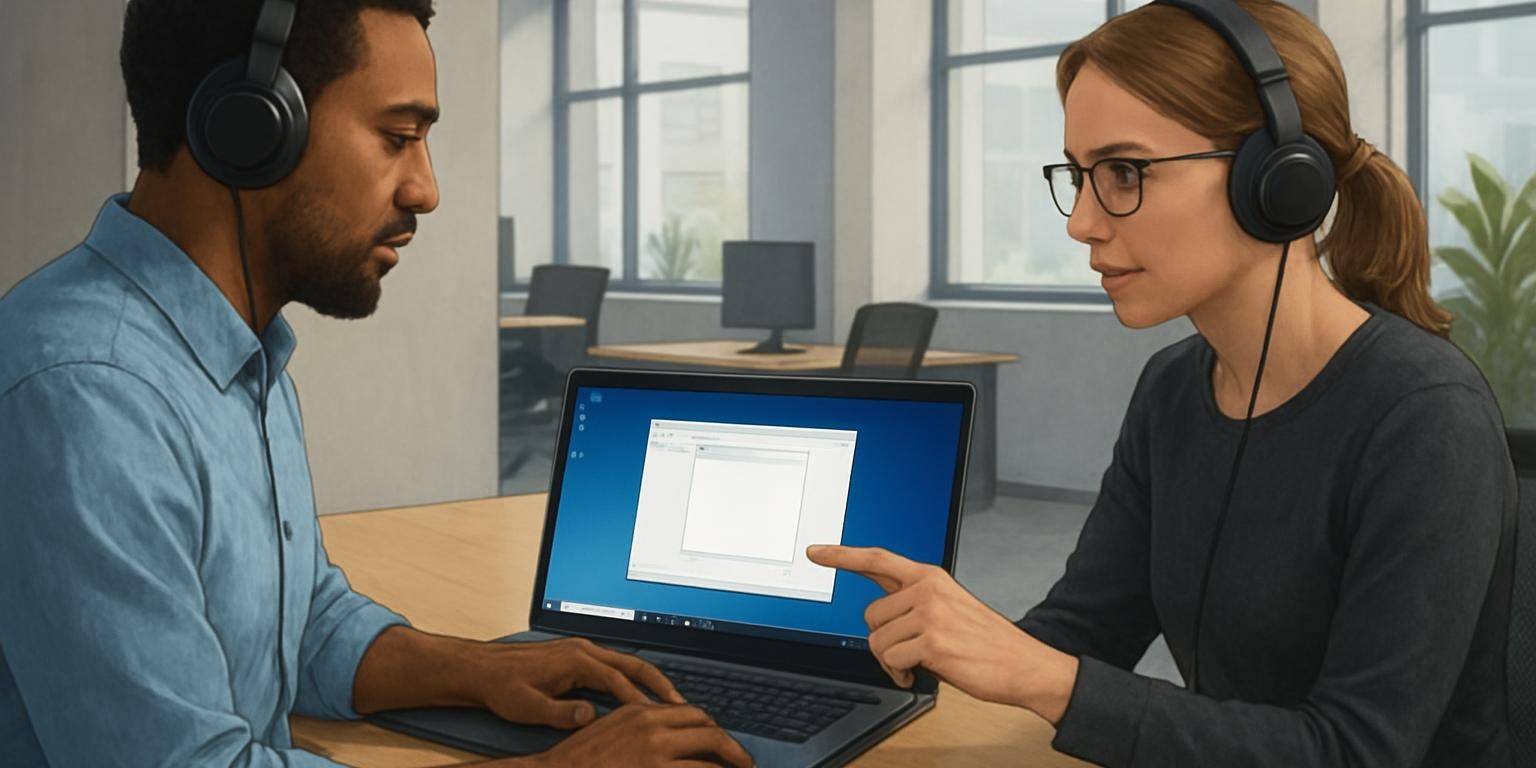
同事遇到應用程式錯誤或 Windows 設定問題時,Quick Assist(快速協助)可讓雙方遠端查看畫面。操作前先透過公司通訊錄或既有聯絡方式確認對方身分與求助需求;不要因陌生來電、跳出的警告或未預期訊息而提供安全碼。協助者能看到分享的畫面,取得控制權後還能操作電腦,因此只對已確認且信任的對象開啟連線。 雙方先開啟 Quick Assist 在 Windows 搜尋「Quick Assist」...
網頁載入慢時,原因可能是伺服器回應、網路狀況、指令碼或圖片檔案過大。Microsoft Edge 開發人員工具的 Network(網路)面板能列出頁面載入時提出的資源要求,協助找出圖片請求的檔案大小與耗時。以下以檢查一個首頁為例,找出可能需要壓縮或調整尺寸的圖片。開啟 Network 面板並重新載入在 Edge 開啟要檢查的網頁,按 F12,或按一下右上角「設定及其他」→「更多工具」→「開發人員工...
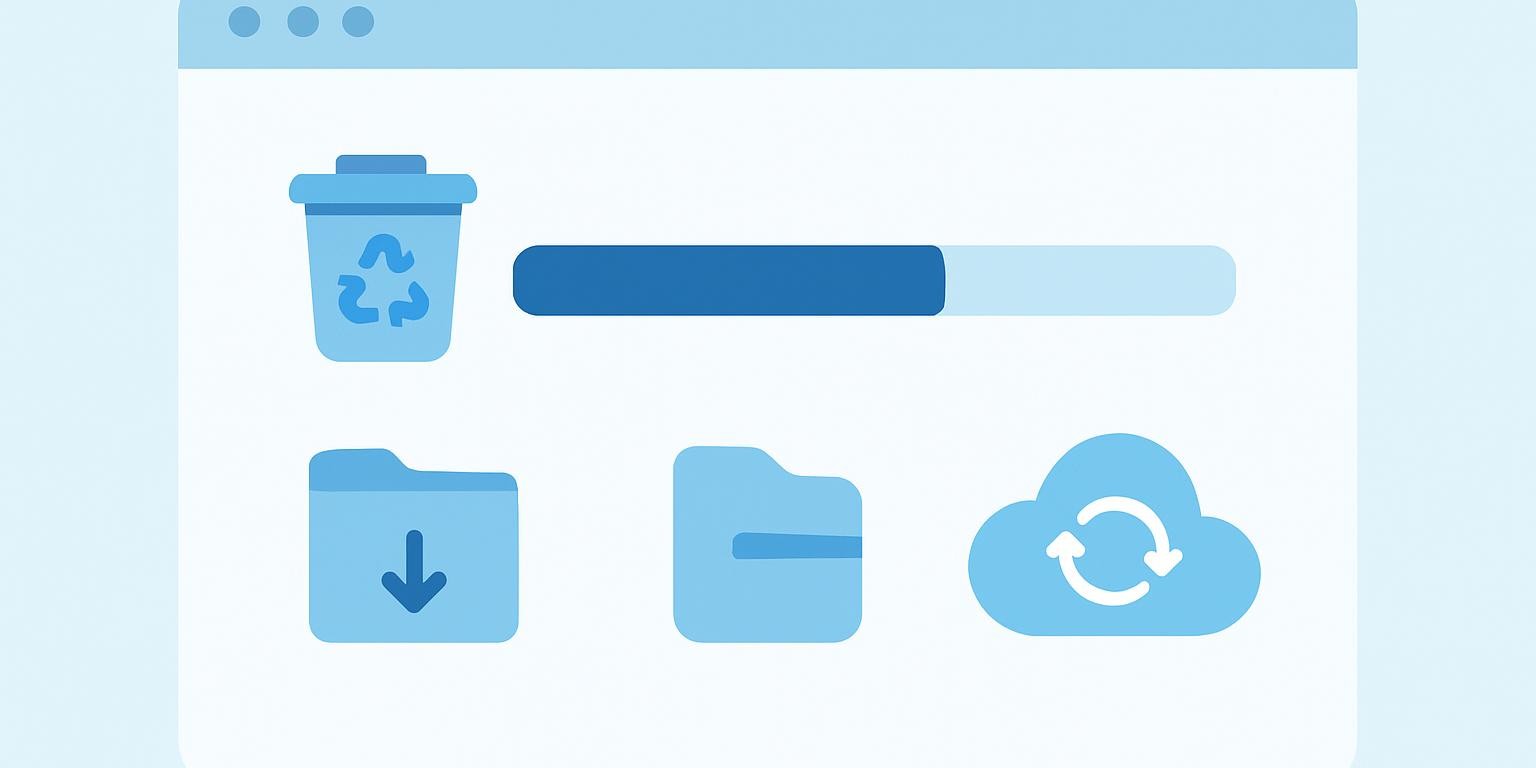
當 Windows 11 的系統碟剩餘空間不足,更新、下載檔案或安裝程式可能受影響。儲存空間感知(Storage Sense)可依設定清理暫存檔案,並處理資源回收筒及「下載」資料夾中的項目。清理前先確認各項設定和檔案內容,因為自動刪除的檔案未必能輕易復原。開啟儲存空間感知按一下「開始」並開啟「設定」,前往「系統」→「儲存體」。找到「儲存空間感知」後,開啟功能或按一下項目進入詳細設定。Windows...
手邊有兩台自己的 Windows 電腦,想在它們之間傳一份檔案,卻不想先上傳雲端嗎?Tailscale 的 Taildrop 可讓符合條件的裝置互傳檔案,但它目前屬於 alpha 功能,有明確的帳號與裝置限制。先用不含敏感資料的小型測試檔確認流程,再傳正式檔案。 確認兩端與功能資格 兩台電腦都要登入同一個 tailnet,並且是同一個人的裝置。Taildrop 不等於把檔案分享給任意 Tailsc...
要把 WordPress 後台畫面放進教學或維護紀錄,卻看到網址、帳號或客戶資料也入鏡嗎?先別急著複製或上傳圖片。ShareX 可用內建影像編輯器標註截圖;實際選單名稱會因版本而異,分享前仍要自行檢查輸出的檔案。 先確認擷取後工作與圖片來源 開啟 ShareX 主視窗,查看「After capture tasks」(擷取後工作)選單,確認沒有啟用「Upload image to host」(上傳圖...
啟動本機網站或開發服務時,錯誤訊息可能指出 8080 連接埠已被使用。這只表示目前有端點占用相關埠號,還不足以判斷哪個程式可以關閉。本文用 Microsoft Sysinternals TCPView 查出本機端點的程序名稱與 PID,再依程序用途決定是否改自己服務的設定埠。8080 只是示範值,請以錯誤訊息中的實際連接埠為準。 取得 TCPView 並確認端點 從 Microsoft Sysin...